
91浏览器APP
在移动端查看起始页、书签和隐私设置时,重点关注点击区、权限和阅读节奏。
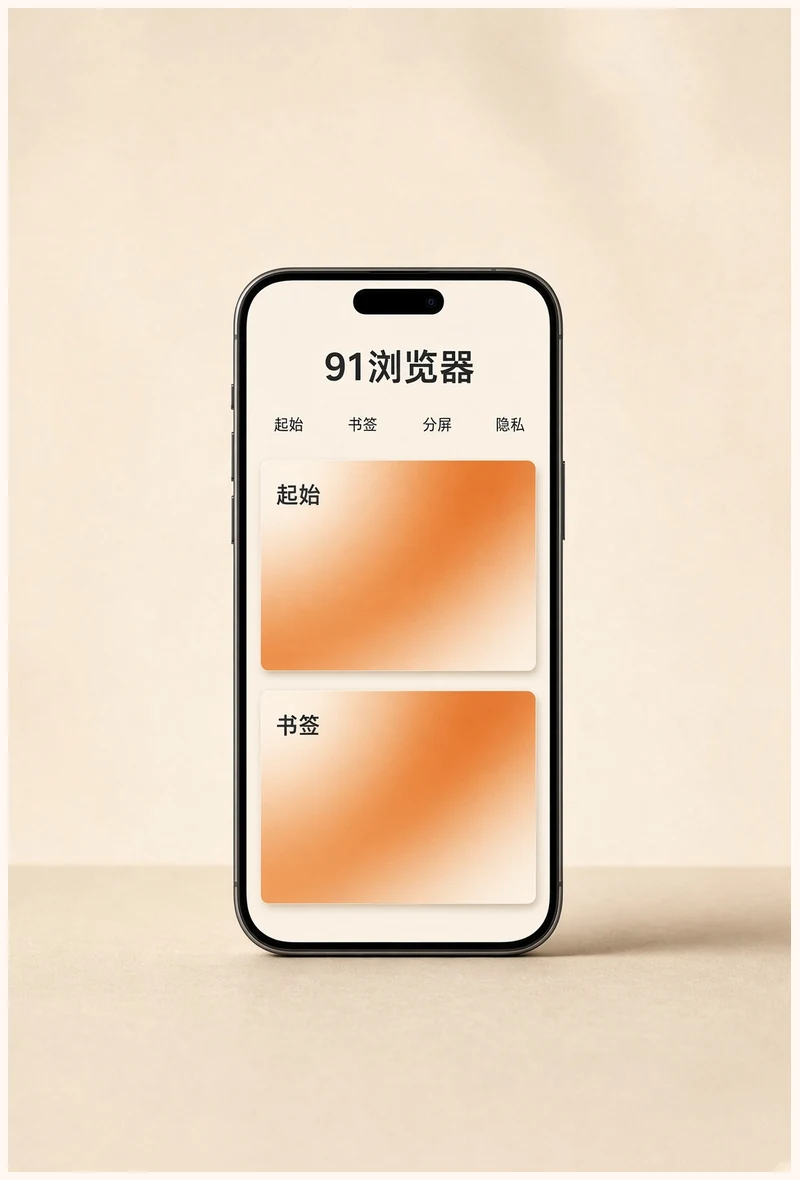
移动端入口
移动页面以触控为主,操作区域应保持足够尺寸。顶部继续提供搜索与导航匣,底部保留四个高频入口,其他内容从分组导航进入,避免在小屏幕上堆叠过多按钮。
移动浏览
手机屏幕更适合少量高频入口,因此移动端导航只保留首页、起始、书签和应用四个固定入口,其他栏目从导航匣进入。这样可以减少拥挤,并保持主要操作区域足够大。
实际使用时可以先从当前任务出发,只保留与目标直接相关的入口。完成后再回到导航继续下一项,比同时打开大量页面更容易保持思路。
起始与书签
在移动设备上,起始页适合放最常用的少数入口,其他内容交给书签。若频繁在不同设备间切换,应先理解同步范围,再决定是否开启对应选项。
如果界面名称与说明略有差别,通常是版本或系统差异造成的。可先寻找功能含义相近的设置项,再结合当前设备的正式帮助信息核对。
隐私设置
移动设备通常拥有更多系统权限,例如通知、相机和定位。授权时应逐项确认用途,临时需要的权限在使用后可以关闭。本站不提供真实下载链、安装包或破解版本。
任何涉及账号、权限、文件和隐私的操作,都应优先核对来源与当前设置。无法确认时,保持默认状态通常比盲目开启更多权限更稳妥。
进一步说明
移动浏览时,单手操作和触控区域比桌面布局更重要。按钮太密会增加误触,因此底部只保留四个高频入口,其他栏目放进导航匣。阅读长内容时,页面继续使用系统本身的整页滚动,不把正文塞进固定高度的小窗口里。
手机上的书签和起始页应该更克制。屏幕越小,越需要减少首屏项目,让高频入口保持明显。低频内容可以交给书签搜索,临时页面则不必长期保存。这样即使在不同尺寸的手机上,也不容易出现过多按钮挤在一起的情况。
移动设备的权限比桌面端更容易涉及相机、麦克风、定位和通知。任何权限都应与实际功能对应,使用完后可以回到系统设置复查。本站APP页面只做功能说明,不提供真实安装链、二维码、破解包或来路不明的分发入口。
使用提醒
网络环境变化频繁时,移动端更应避免一次打开大量页面。可以先在起始页保留稳定入口,再根据任务临时打开其他内容。完成后关闭不再需要的标签,有助于保持界面简洁,也能减少在多个相似页面之间误操作的情况。
补充说明
如果手机与电脑都在使用同一套浏览习惯,可以把两端共同需要的少量书签保持一致,其余内容分别整理。移动端不必复制桌面全部结构,桌面端也不需要为了同步而迁就小屏布局。设备之间保持“核心一致、细节独立”通常更容易维护。
相关入口
你可以继续查看起始、书签、隐私、手册或帮助中心,根据当前任务选择下一步。